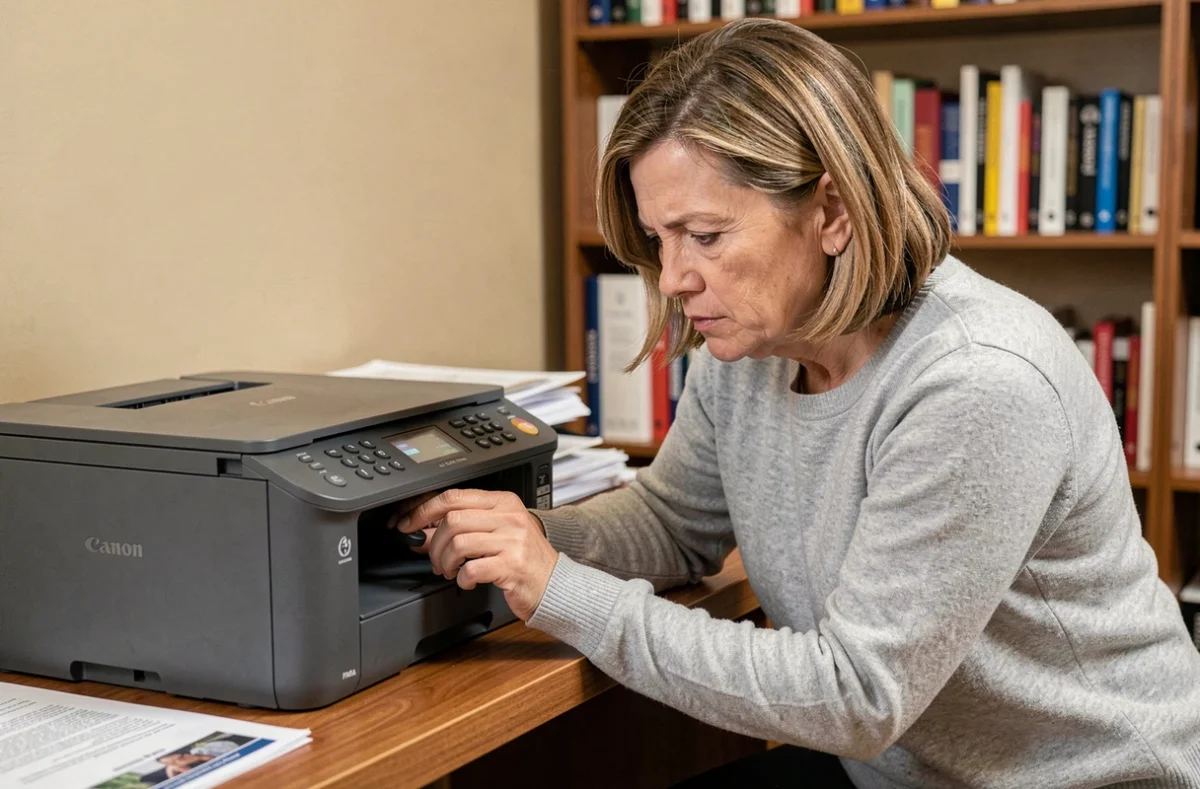
La impresora imprime una página en blanco, el indicador naranja parpadea sin motivo aparente o la cola se queda bloqueada en un documento enviado el día anterior. En una Canon Pixma, estos problemas suelen solucionarse con un restablecimiento, pero conviene elegir el método adecuado para no perder ajustes innecesariamente. A continuación, encontrarás los procedimientos concretos, clasificados según el tipo de avería.
Error de red tras cambiar de router o de contraseña Wi-Fi
Cambiamos de proveedor de internet o actualizamos la contraseña del router y la Canon Pixma se niega a conectarse. La reacción natural es restablecerlo todo, pero en la mayoría de los casos basta con restablecer únicamente los parámetros LAN. Esta opción, disponible en el menú de configuración de red, borra solo los datos de Wi-Fi, sin modificar las preferencias de impresión ni los perfiles de escaneado.
El procedimiento exacto varía según el modelo. En las Pixma con pantalla LCD, normalmente se accede al menú Configuración, luego a Configuración del dispositivo, después a Configuración de red y, por último, a Restablecer configuración LAN. En los modelos sin pantalla, una combinación de botones (a menudo, mantener pulsado el botón Wi-Fi) activa el modo de configuración de red.
Un error frecuente se produce al pasar de una conexión Wi-Fi a un cable USB. La impresora funciona por USB, pero el ordenador sigue enviando los trabajos al antiguo puerto de red. Antes de restablecer nada, comprueba en la configuración de impresión del sistema operativo que el puerto seleccionado corresponda al modo de conexión activo. En Windows, encontrarás esta opción en Panel de control, luego en Dispositivos e impresoras, después en Propiedades de la impresora y, por último, en la pestaña Puertos.
Esta comprobación lleva treinta segundos y evita un restablecimiento completo que te obligaría a volver a configurar todos los ajustes. Además, puedes restablecer una impresora Canon Pixma si tienes problemas de impresión de varias maneras, según la gravedad del bloqueo.

Restablecimiento completo de Canon Pixma: dos métodos según la pantalla del modelo
Cuando el problema va más allá de la conexión de red (códigos de error recurrentes, trabajos de impresión bloqueados en bucle o comportamiento errático tras una actualización del firmware), un restablecimiento completo devuelve la impresora a su configuración de fábrica.
Modelos con pantalla táctil o LCD
Ve al menú Configuración, luego a Configuración del dispositivo y, después, a Restablecer todo. La impresora te pedirá que confirmes la operación. Tras confirmarla, se reiniciará con la configuración de fábrica. Se borrarán todos los perfiles Wi-Fi, los ajustes de calidad de impresión y la configuración de escaneado.
Modelos sin pantalla
El procedimiento consiste en pulsar una secuencia de botones. Este es el método más habitual en las Pixma de gama básica:
- Apaga la impresora y desenchúfala de la corriente durante unos treinta segundos
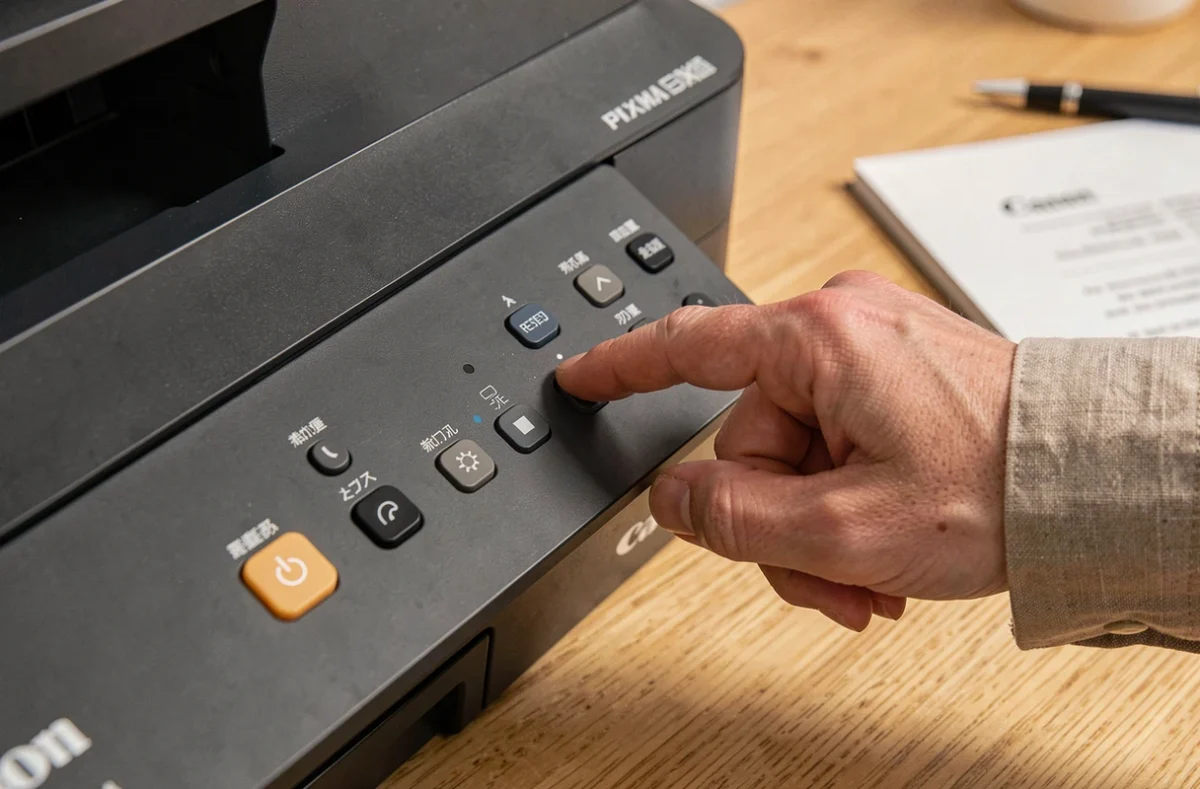
- Vuelve a enchufarla y mantén pulsado el botón Stop (un triángulo dentro de un círculo) mientras pulsas el botón de encendido
- Suelta el botón de encendido sin dejar de mantener pulsado Stop y, a continuación, pulsa un número determinado de veces el botón de encendido (el número varía según el modelo)
- Suelta todos los botones y espera a que la impresora se restablezca
Cada modelo Pixma tiene su propia secuencia de botones. Si realizas el restablecimiento con un número incorrecto de pulsaciones, podrías activar el modo de servicio en lugar de restaurar la configuración de fábrica. Consulta el manual específico de tu modelo antes de intentarlo.
Código de error 5B00 en Canon Pixma: restablecer el contador del absorbedor de tinta
El código 5B00 indica que el absorbedor de tinta interno está lleno o que su contador ha alcanzado el límite programado. Este componente (una especie de almohadilla esponjosa) recoge la tinta residual durante las limpiezas del cabezal. La impresora bloquea todas las operaciones mientras el código siga apareciendo.
Restablecer el contador sin tratar el absorbedor físico solo oculta el problema. Si la almohadilla está realmente saturada, la tinta puede desbordarse dentro de la carcasa y dañar los circuitos. Hay que realizar dos operaciones distintas: sustituir o limpiar el absorbedor y, después, restablecer el contador del software.
Para limpiar el absorbedor, hay que desmontar parcialmente la impresora para acceder a la almohadilla, enjuagarla con agua tibia y dejarla secar por completo. El contador se restablece mediante una utilidad de servicio o una secuencia de botones en el modo de mantenimiento. En algunos modelos, esta intervención requiere un técnico cualificado para evitar que el problema empeore.
Restablecimiento eléctrico de Canon Pixma: la primera medida de solución de problemas
Antes de realizar cualquier operación de software, un simple ciclo de alimentación puede solucionar algunos bloqueos. Apaga la impresora con el botón de encendido, desenchufa el cable de alimentación de la toma de corriente (no solo de la impresora) y espera al menos treinta segundos. Este tiempo permite que los condensadores internos se descarguen por completo.
Este método borra la memoria intermedia donde se acumulan los trabajos de impresión bloqueados, sin modificar los ajustes guardados. Es lo primero que debes probar ante cualquiera de estos problemas:
- La cola de impresión no se vacía aunque canceles los trabajos
- El indicador naranja permanece encendido sin que aparezca un código de error identificable
- La impresora deja de responder a los comandos enviados desde el ordenador
- Se ha retirado un atasco de papel, pero el error sigue apareciendo en la pantalla
Si el problema vuelve a aparecer tras reiniciar la impresora, pasa a un restablecimiento de software o de hardware, según la naturaleza del fallo. El orden es siempre el mismo: restablecimiento eléctrico, luego restablecimiento de red específico y, por último, restablecimiento completo de fábrica.
Cuándo no basta con restablecer la impresora
Algunas averías no se solucionan con ningún tipo de restablecimiento. Un cabezal de impresión obstruido físicamente tras meses sin utilizarse no se desatascará con un restablecimiento de software. Si aparecen líneas horizontales persistentes después de varios ciclos de limpieza desde el menú de la impresora, es posible que el cabezal de impresión esté llegando al final de su vida útil.
Los problemas de alimentación del papel (hojas que entran torcidas o varias hojas a la vez) suelen deberse al desgaste de los rodillos de alimentación. Ningún restablecimiento puede compensar el desgaste mecánico de estas piezas. En los modelos Pixma cuyo cabezal de impresión está integrado en el cartucho, basta con cambiar el cartucho para renovar también el cabezal. En los modelos con cabezal fijo, la sustitución es más costosa y, según la antigüedad del dispositivo, puede ser más conveniente comprar una impresora nueva.
Lo mejor es ir descartando causas: primero, restablecimiento eléctrico; después, comprobación de los puertos y de la red; y, como último recurso, restablecimiento de fábrica. Si el problema persiste tras seguir estos pasos, probablemente se deba a una avería de hardware.