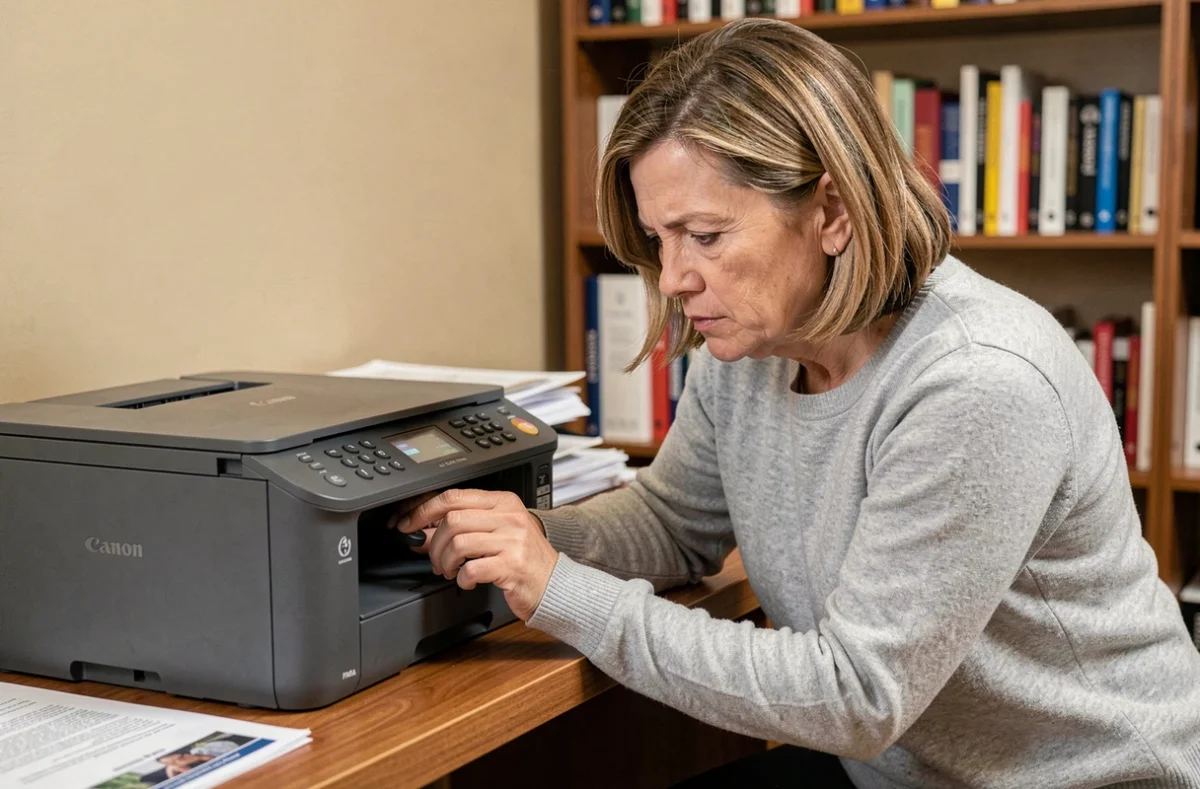
Der Drucker gibt eine leere Seite aus, die orangefarbene Anzeige blinkt ohne ersichtlichen Grund oder die Warteschlange bleibt bei einem Dokument hängen, das am Vortag gesendet wurde. Bei einem Canon Pixma lassen sich solche Probleme oft durch einen Reset beheben. Wichtig ist jedoch, die richtige Methode zu wählen, damit gespeicherte Einstellungen nicht unnötig verloren gehen. Hier finden Sie konkrete Anleitungen, geordnet nach Art der Störung.
Netzwerkfehler nach einem Routerwechsel oder einer Änderung des WLAN-Passworts
Man wechselt den Internetanbieter oder aktualisiert das Router-Passwort, und schon lässt sich der Canon Pixma nicht mehr verbinden. Der naheliegende Reflex ist, alles zurückzusetzen. In den meisten Fällen reicht jedoch ein Reset nur der LAN-Einstellungen. Diese Option ist über das Netzwerk-Konfigurationsmenü erreichbar und löscht ausschließlich die WLAN-Daten, ohne die Druckeinstellungen oder Scanprofile anzutasten.
Die genaue Vorgehensweise unterscheidet sich je nach Modell. Bei Pixma-Modellen mit LCD-Display gelangt man in der Regel über das Menü „Einrichtung“ zu „Geräteeinstellungen“, dann zu „Netzwerkeinstellungen“ und schließlich zu „LAN-Einstellungen zurücksetzen“. Bei Modellen ohne Display aktiviert eine Tastenkombination – häufig durch Gedrückthalten der WLAN-Taste – den Netzwerk-Konfigurationsmodus.
Eine häufige Fehlerquelle ist der Wechsel von einer WLAN-Verbindung zu einem USB-Kabel. Der Drucker funktioniert über USB, aber der Computer sendet die Druckaufträge weiterhin an den alten Netzwerkanschluss. Bevor man irgendetwas zurücksetzt, sollte man in den Druckeinstellungen des Betriebssystems überprüfen, ob der ausgewählte Anschluss der aktiven Verbindungsart entspricht. Unter Windows findet man diese Option in der Systemsteuerung unter „Geräte und Drucker“, dann „Druckereigenschaften“ und im Reiter „Anschlüsse“.
Diese Überprüfung dauert dreißig Sekunden und erspart einen vollständigen Reset, nach dem alle Einstellungen neu konfiguriert werden müssten. Einen Canon Pixma bei Druckproblemen zurücksetzen kann man übrigens je nach Schwere der Störung auf verschiedene Arten.

Canon Pixma vollständig zurücksetzen: zwei Methoden je nach Display des Modells
Geht das Problem über die Netzwerkverbindung hinaus – etwa bei wiederkehrenden Fehlercodes, Druckaufträgen, die sich in einer Schleife aufhängen, oder einem unregelmäßigen Verhalten nach einem Firmware-Update –, setzt ein vollständiger Reset den Drucker auf die Werkseinstellungen zurück.
Modelle mit Touchscreen oder LCD-Display
Wählen Sie im Menü „Einrichtung“ zunächst „Geräteeinstellungen“ und dann „Alle zurücksetzen“. Der Drucker fordert zur Bestätigung auf. Nach der Bestätigung startet er mit den Werkseinstellungen neu. Alle WLAN-Profile, Druckqualitätseinstellungen und Scan-Einstellungen werden gelöscht.
Modelle ohne Display
Der Reset erfolgt über eine Tastenkombination. Die am weitesten verbreitete Methode bei Pixma-Einstiegsmodellen:
- Den Drucker ausschalten und etwa dreißig Sekunden lang vom Stromnetz trennen
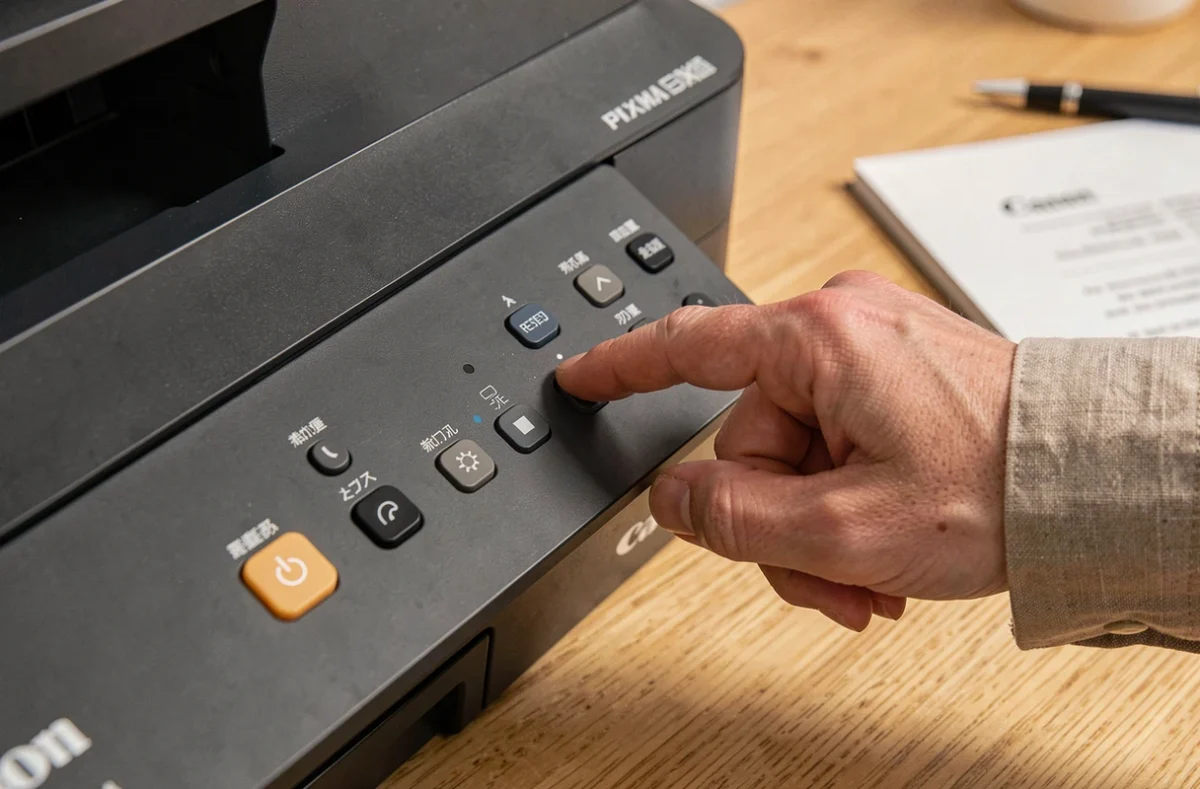
- Den Drucker wieder anschließen, dann die Stopp-Taste (Dreieck in einem Kreis) gedrückt halten und gleichzeitig die Ein/Aus-Taste drücken
- Die Ein/Aus-Taste loslassen und die Stopp-Taste weiterhin gedrückt halten, dann die Ein/Aus-Taste eine bestimmte Anzahl von Malen drücken (die Anzahl variiert je nach Modell)
- Alle Tasten loslassen und warten, bis der Drucker zurückgesetzt ist
Jedes Pixma-Modell hat eine eigene Tastenkombination. Wird beim Reset die falsche Anzahl an Tastendrücken verwendet, kann statt der Rücksetzung auf die Werkseinstellungen der Servicemodus aktiviert werden. Lesen Sie daher vor dem Versuch im Handbuch des jeweiligen Modells nach.
Fehlercode 5B00 beim Canon Pixma: Tintenabsorber-Zähler zurücksetzen
Der Fehlercode 5B00 weist darauf hin, dass der interne Tintenabsorber voll ist oder sein Zähler den programmierten Grenzwert erreicht hat. Dieses Bauteil – eine Art Schwammpad – nimmt beim Reinigen des Druckkopfs überschüssige Tinte auf. Solange der Fehlercode angezeigt wird, blockiert der Drucker alle Vorgänge.
Wird der Zähler zurückgesetzt, ohne den physischen Absorber zu behandeln, wird das Problem lediglich verschleiert. Ist das Pad tatsächlich gesättigt, kann Tinte in das Gehäuseinnere austreten und die Schaltkreise beschädigen. Es sind zwei getrennte Schritte erforderlich: den Absorber austauschen oder reinigen und anschließend den Softwarezähler zurücksetzen.
Um den Absorber zu reinigen, muss der Drucker teilweise zerlegt werden, damit man an das Pad gelangt. Dieses wird mit lauwarmem Wasser ausgespült und muss anschließend vollständig trocknen. Der Zähler lässt sich über ein Serviceprogramm oder eine Tastenkombination im Wartungsmodus zurücksetzen. Bei einigen Modellen muss dieser Eingriff von einer qualifizierten Fachkraft vorgenommen werden, um eine Verschlimmerung des Problems zu vermeiden.
Canon Pixma elektrisch zurücksetzen: die erste Maßnahme zur Fehlerbehebung
Bevor man Software-Einstellungen verändert, lassen sich manche Störungen bereits durch einen einfachen Neustart beheben. Schalten Sie den Drucker über die Ein/Aus-Taste aus, ziehen Sie das Netzkabel aus der Steckdose (nicht nur aus dem Drucker) und warten Sie mindestens dreißig Sekunden. So können sich die internen Kondensatoren vollständig entladen.
Bei dieser Methode wird der Zwischenspeicher mit den festhängenden Druckaufträgen geleert, ohne gespeicherte Einstellungen zu verändern. Sie ist der erste Schritt bei folgenden Problemen:
- Eine Warteschlange, die sich trotz Abbrechen der Aufträge nicht leert
- Eine dauerhaft leuchtende orangefarbene Anzeige ohne erkennbaren Fehlercode
- Ein Drucker, der nicht mehr auf Befehle vom Computer reagiert
- Ein Papierstau, der bereits beseitigt wurde, dessen Fehlermeldung aber weiterhin auf dem Display erscheint
Tritt das Problem nach dem Neustart erneut auf, folgt je nach Art der Störung ein Software- oder Hardware-Reset. Die Reihenfolge ist immer dieselbe: elektrischer Reset, gezielter Netzwerk-Reset und zuletzt vollständiger Reset auf die Werkseinstellungen.
Wenn das Zurücksetzen nicht ausreicht
Manche Störungen lassen sich durch keinen Reset beheben. Ein Druckkopf, der nach monatelanger Nichtbenutzung physisch verstopft ist, wird durch einen Software-Reset nicht wieder frei. Bleiben nach mehreren Reinigungszyklen über das Druckermenü horizontale Streifen zurück, deutet das auf einen Druckkopf hin, der das Ende seiner Lebensdauer erreicht hat.
Probleme mit dem Papiereinzug – schief eingezogene oder mehrere gleichzeitig eingezogene Blätter – sind auf verschlissene Einzugsrollen zurückzuführen. Kein Reset kann den mechanischen Verschleiß dieser Teile ausgleichen. Bei Pixma-Modellen, deren Druckkopf in die Patrone integriert ist, wird mit einem einfachen Patronenwechsel auch der Druckkopf erneuert. Bei Modellen mit fest eingebautem Druckkopf ist der Austausch teurer. Je nach Alter des Geräts kann sich daher die Anschaffung eines neuen Druckers lohnen.
Am besten geht man schrittweise vor: zuerst ein elektrischer Reset, dann die Anschlüsse und das Netzwerk überprüfen und erst als letzte Möglichkeit den Drucker auf die Werkseinstellungen zurücksetzen. Bleibt das Problem danach bestehen, liegt wahrscheinlich ein Hardwaredefekt vor.