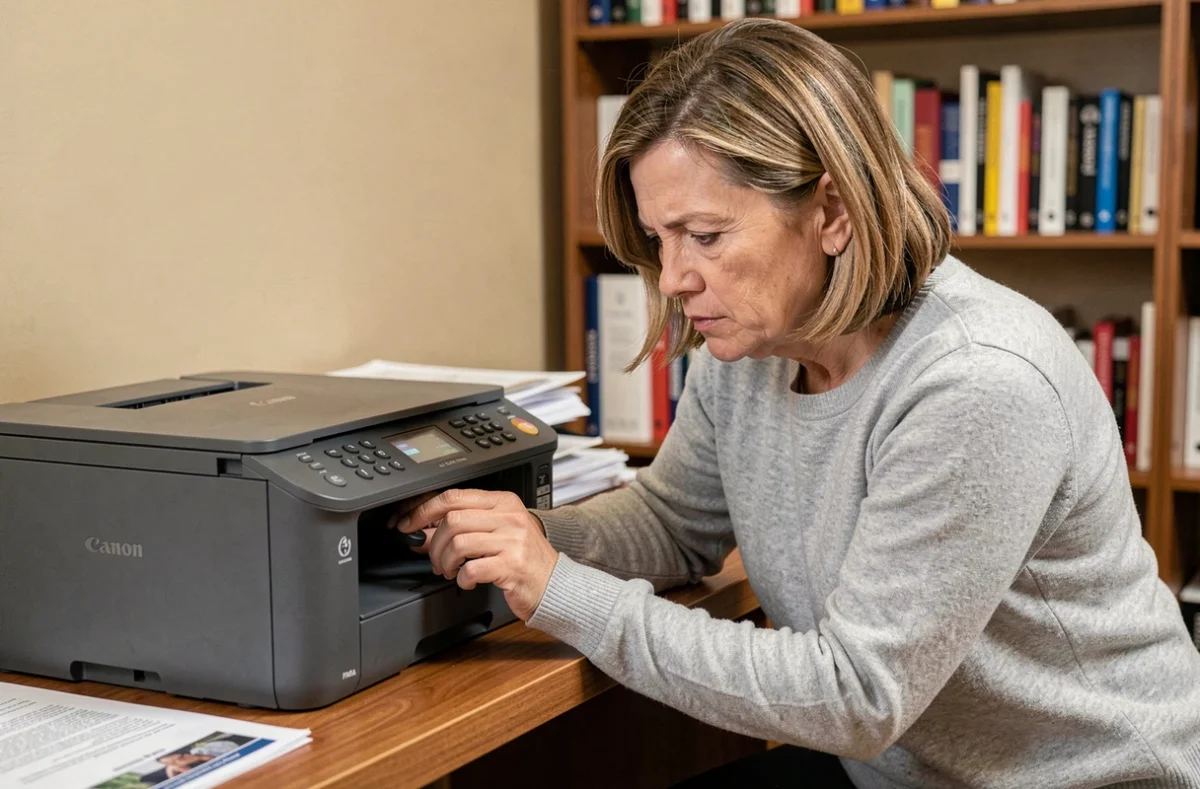
De printer drukt een blanco pagina af, het oranje lampje knippert zonder duidelijke reden of de wachtrij blijft hangen bij een document dat gisteren is verstuurd. Bij een Canon Pixma zijn dit soort problemen vaak op te lossen met een reset, maar het is belangrijk om de juiste methode te kiezen, zodat u niet onnodig uw instellingen kwijtraakt. Hieronder vindt u concrete procedures, ingedeeld naar type storing.
Netwerkfout na een nieuwe router of een gewijzigd wifiwachtwoord
U stapt over naar een andere internetprovider of wijzigt het wachtwoord van de router, waarna de Canon Pixma geen verbinding meer maakt. De eerste ingeving is misschien om alles terug te zetten naar de fabrieksinstellingen, maar in de meeste gevallen volstaat een reset van alleen de LAN-instellingen. Deze optie vindt u in het netwerkconfiguratiemenu. Hiermee worden alleen de wifi-gegevens gewist, zonder de afdrukvoorkeuren of scanprofielen te wijzigen.
De exacte procedure verschilt per model. Bij Pixma-modellen met een lcd-scherm gaat u doorgaans naar het menu Instellingen, vervolgens naar Apparaatinstellingen, Netwerkinstellingen en LAN-instellingen resetten. Bij modellen zonder scherm activeert u de netwerkconfiguratiemodus met een combinatie van knoppen (vaak door de wifi-knop ingedrukt te houden).
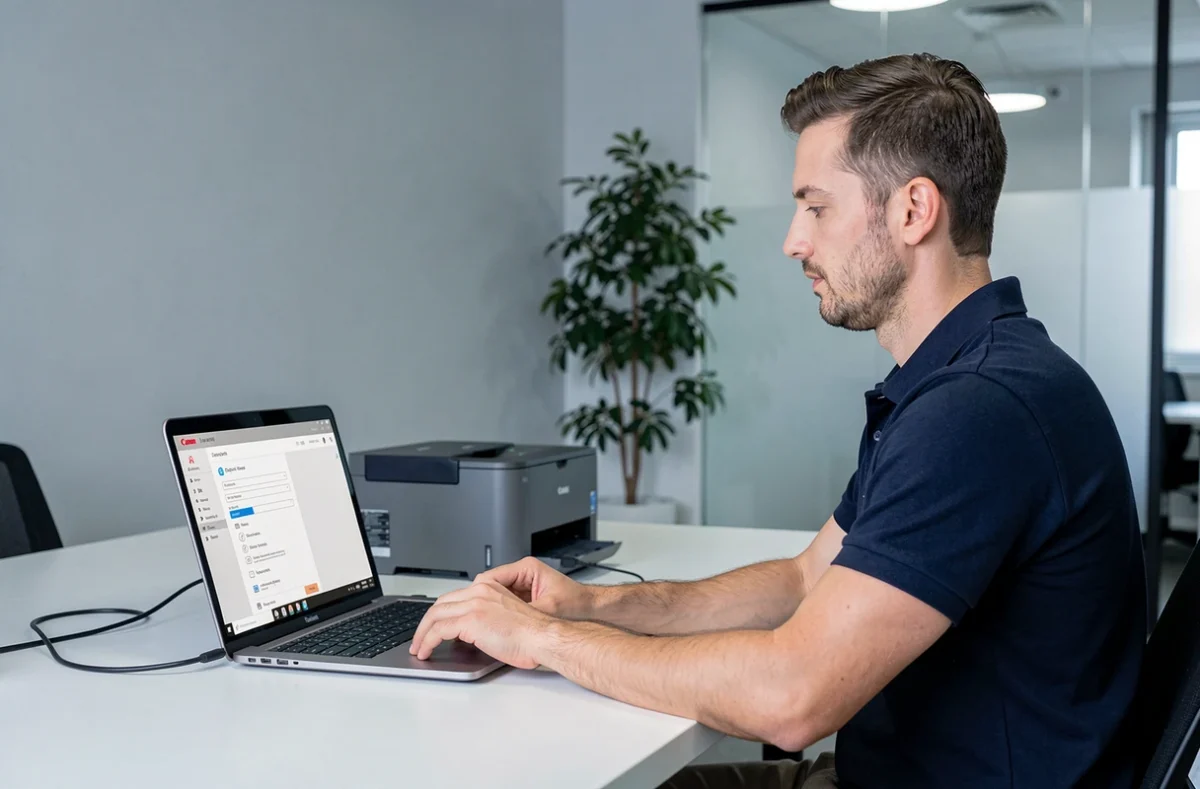
Een veelvoorkomende valkuil is de overstap van wifi naar een USB-kabel. De printer werkt via USB, maar de computer blijft afdruktaken naar de oude netwerkpoort sturen. Controleer voordat u iets reset eerst in de afdrukinstellingen van het besturingssysteem of de geselecteerde poort overeenkomt met de actieve verbindingsmethode. In Windows vindt u deze optie via Configuratiescherm, Apparaten en printers, Printereigenschappen en het tabblad Poorten.
Deze controle kost dertig seconden en voorkomt een volledige reset, waarna u alle instellingen opnieuw zou moeten configureren. U kunt een Canon Pixma-printer bij afdrukproblemen op verschillende manieren resetten, afhankelijk van de ernst van de storing.
Canon Pixma volledig resetten: twee methoden, afhankelijk van het schermmodel
Als het probleem verder gaat dan de netwerkverbinding (terugkerende foutcodes, afdruktaken die steeds opnieuw vastlopen of onvoorspelbaar gedrag na een firmware-update), zet een volledige reset de printer terug naar de fabrieksinstellingen.
Modellen met touchscreen of lcd-scherm
Ga naar het menu Instellingen, vervolgens naar Apparaatinstellingen en kies Alles resetten. De printer vraagt om bevestiging. Na bevestiging start de printer opnieuw op met de fabrieksinstellingen. Alle wifi-profielen, instellingen voor afdrukkwaliteit en scaninstellingen worden gewist.
Modellen zonder scherm
Deze reset wordt uitgevoerd met een reeks knopcombinaties. De meestgebruikte methode voor Pixma-modellen uit het instapsegment:
- Schakel de printer uit en haal de stekker ongeveer dertig seconden uit het stopcontact
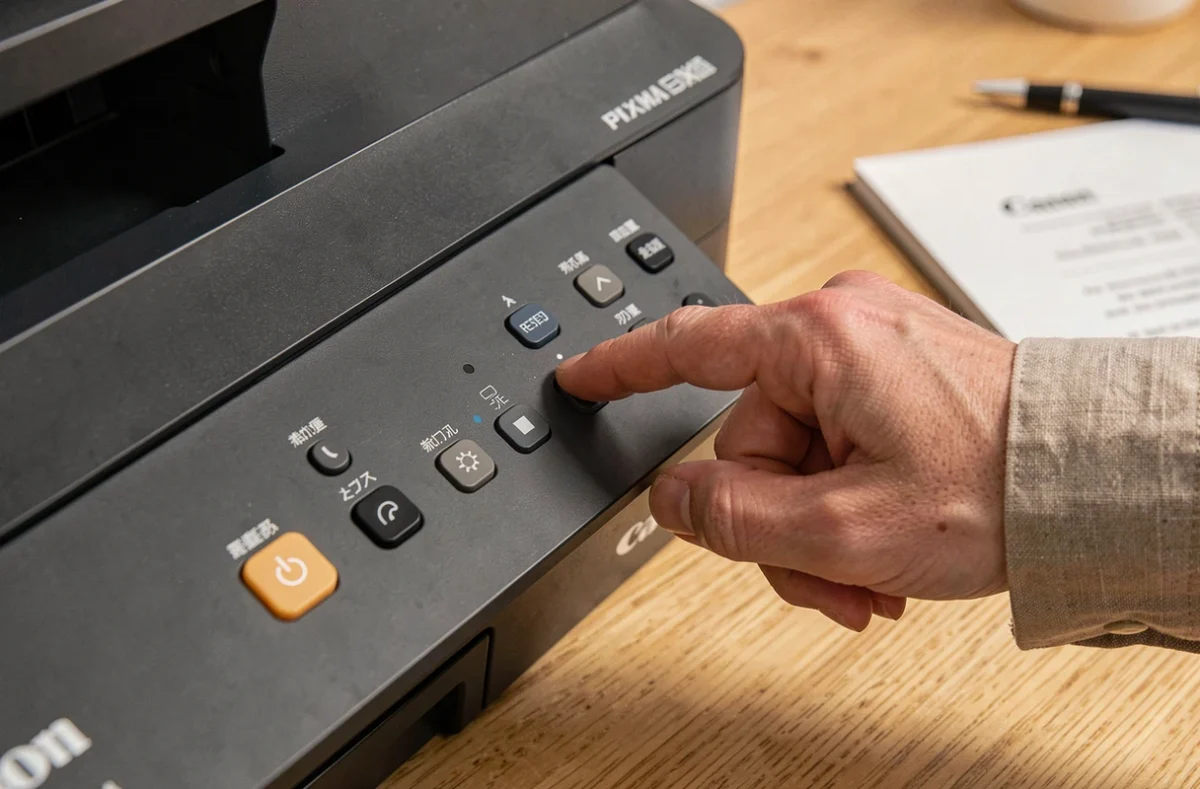
- Steek de stekker weer in het stopcontact en houd de knop Stop (driehoek in een cirkel) ingedrukt terwijl u op de aan-uitknop drukt
- Laat de aan-uitknop los terwijl u Stop ingedrukt houdt en druk vervolgens een specifiek aantal keren op de aan-uitknop (dit aantal verschilt per model)
- Laat alle knoppen los en wacht tot de printer is gereset
Elk Pixma-model heeft een eigen knopcombinatie. Als u het verkeerde aantal keren drukt, kan de printer naar de servicemodus gaan in plaats van naar de fabrieksinstellingen terug te keren. Raadpleeg de handleiding van uw specifieke model voordat u deze procedure uitvoert.
Foutcode 5B00 op een Canon Pixma: de teller van het inktabsorptiekussen resetten
Foutcode 5B00 geeft aan dat het interne inktabsorptiekussen vol is of dat de teller de ingestelde limiet heeft bereikt. Dit onderdeel (een soort sponsachtig kussentje) vangt restinkt op tijdens het reinigen van de printkop. Zolang de foutcode wordt weergegeven, blokkeert de printer alle bewerkingen.
De teller resetten zonder het inktabsorptiekussen zelf aan te pakken, verbergt het probleem alleen maar. Als het kussentje daadwerkelijk verzadigd is, kan er inkt in de behuizing lekken en de elektronica beschadigen. Er zijn twee afzonderlijke handelingen nodig: het inktabsorptiekussen vervangen of reinigen en vervolgens de softwareteller resetten.
Om het inktabsorptiekussen te reinigen, moet u de printer gedeeltelijk demonteren om bij het kussentje te kunnen. Spoel het af met lauw water en laat het volledig drogen. De teller reset u met een serviceprogramma of een knopcombinatie in de onderhoudsmodus. Bij sommige modellen moet deze ingreep door een gekwalificeerde technicus worden uitgevoerd om verdere schade te voorkomen.
Canon Pixma elektrisch resetten: de eerste stap bij het oplossen van problemen
Voordat u software-instellingen wijzigt, kunt u een deel van de vastlopers verhelpen door de printer eenvoudig uit en weer aan te zetten. Schakel de printer uit met de aan-uitknop, haal de stekker uit het stopcontact (niet alleen uit de printer) en wacht minstens dertig seconden. Zo kunnen de interne condensatoren volledig ontladen.
Met deze methode wist u het buffergeheugen waarin vastgelopen afdruktaken worden opgeslagen, zonder de opgeslagen instellingen te wijzigen. Probeer dit als eerste bij:
- Een wachtrij die niet wordt geleegd, ook niet nadat u de afdruktaken hebt geannuleerd
- Een oranje lampje dat blijft branden zonder herkenbare foutcode
- Een printer die niet meer reageert op opdrachten vanaf de computer
- Een papierstoring die al is verholpen, maar waarvan de foutmelding nog steeds op het scherm staat
Als het probleem na het opnieuw opstarten terugkomt, voert u afhankelijk van de aard van de storing een softwarematige of hardwarematige reset uit. De volgorde is altijd hetzelfde: eerst elektrisch resetten, daarna gericht de netwerkinstellingen resetten en als laatste redmiddel de fabrieksinstellingen herstellen.
Wanneer resetten niet voldoende is
Sommige storingen zijn niet met een reset op te lossen. Een printkop die na maanden zonder gebruik fysiek verstopt is geraakt, komt niet vrij door een softwarematige reset. Blijven er na meerdere reinigingscycli via het printermenu horizontale strepen zichtbaar, dan is de printkop mogelijk aan het einde van zijn levensduur.
Problemen met de papierinvoer (scheef ingevoerde vellen of meerdere vellen tegelijk) worden veroorzaakt door versleten invoerrollen. Geen enkele reset kan de mechanische slijtage van deze onderdelen verhelpen. Bij Pixma-modellen met een printkop die in de cartridge is ingebouwd, wordt de printkop ook vervangen wanneer u de cartridge vervangt. Bij modellen met een vaste printkop is vervanging duurder. Afhankelijk van de leeftijd van het apparaat kan een nieuwe printer dan een betere keuze zijn.
De beste aanpak is om mogelijke oorzaken stap voor stap uit te sluiten: begin met een elektrische reset, controleer daarna de poorten en het netwerk en herstel pas als laatste redmiddel de fabrieksinstellingen. Blijft het probleem na deze stappen bestaan, dan is de oorzaak waarschijnlijk hardwarematig.