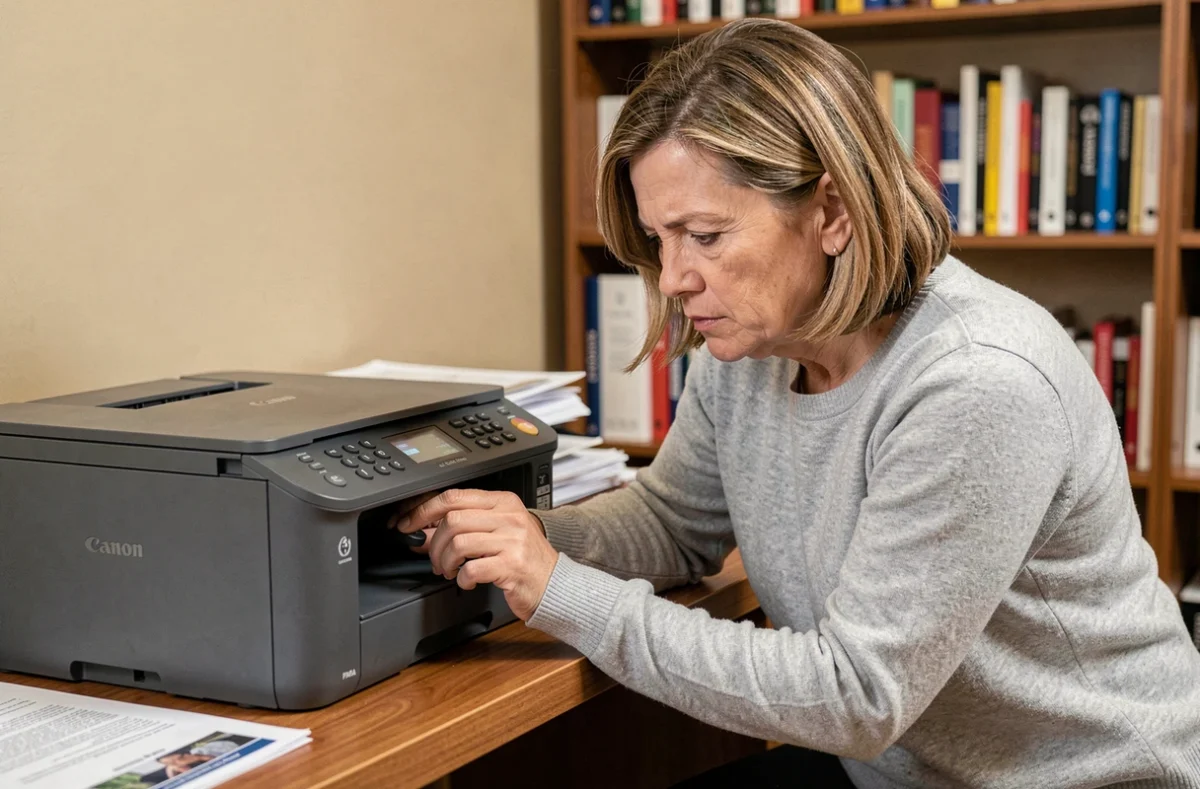
L’imprimante sort une page blanche, le voyant orange clignote sans raison apparente, ou la file d’attente reste bloquée sur un document envoyé la veille. Sur une Canon Pixma, ces situations se règlent souvent par une réinitialisation, mais encore faut-il choisir la bonne méthode pour ne pas perdre ses réglages inutilement. Voici les procédures concrètes, classées par type de panne.
Erreur réseau après changement de box ou de mot de passe Wi-Fi
On change de fournisseur internet ou on met à jour le mot de passe du routeur, et la Canon Pixma refuse de se connecter. Le réflexe naturel est de tout remettre à zéro, mais une réinitialisation des seuls paramètres LAN suffit dans la plupart des cas. Cette option, accessible depuis le menu de configuration réseau, efface uniquement les données Wi-Fi sans toucher aux préférences d’impression ou aux profils de numérisation.
La procédure exacte varie d’un modèle à l’autre. Sur les Pixma équipées d’un écran LCD, on accède généralement au menu Configuration, puis Paramètres du périphérique, puis Paramètres réseau, puis Réinitialiser paramètres LAN. Sur les modèles sans écran, une combinaison de boutons (souvent le bouton Wi-Fi maintenu enfoncé) déclenche le mode de configuration réseau.
Un piège courant survient quand on a basculé d’une connexion Wi-Fi à un câble USB. L’imprimante fonctionne en USB, mais l’ordinateur continue d’envoyer les travaux vers l’ancien port réseau. Avant de réinitialiser quoi que ce soit, on vérifie d’abord dans les paramètres d’impression du système d’exploitation que le port sélectionné correspond au mode de connexion actif. Sous Windows, on trouve cette option dans Panneau de configuration, puis Périphériques et imprimantes, puis Propriétés de l’imprimante, onglet Ports.
Cette vérification prend trente secondes et évite un reset complet qui vous obligerait à reconfigurer l’ensemble des paramètres. On peut d’ailleurs réinitialiser une imprimante Canon Pixma en cas de problème d’impression de plusieurs manières selon la gravité du blocage.

Reset complet Canon Pixma : deux méthodes selon l’écran du modèle
Quand le problème dépasse la connexion réseau (codes d’erreur récurrents, tâches d’impression bloquées en boucle, comportement erratique après une mise à jour de firmware), un reset complet remet l’imprimante dans sa configuration d’usine.
Modèles avec écran tactile ou LCD
On navigue dans le menu Configuration, puis Paramètres du périphérique, puis Réinitialiser tout. L’imprimante demande une confirmation. Après validation, elle redémarre comme à sa sortie d’usine. Tous les profils Wi-Fi, les réglages de qualité d’impression et les paramètres de numérisation sont effacés.
Modèles sans écran
La manipulation repose sur une séquence de boutons. La méthode la plus répandue sur les Pixma d’entrée de gamme :
- Éteindre l’imprimante, puis la débrancher du secteur pendant une trentaine de secondes
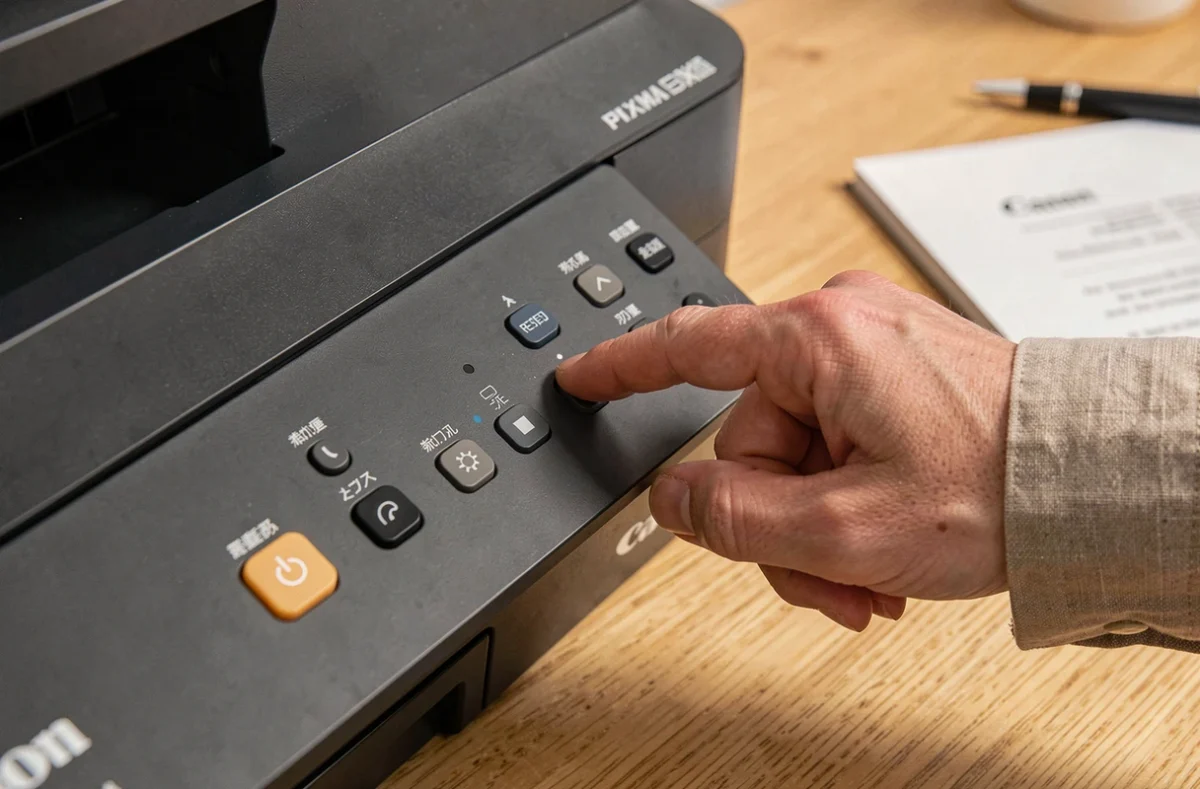
- Rebrancher, puis maintenir le bouton Stop (triangle dans un cercle) enfoncé tout en appuyant sur le bouton Marche
- Relâcher le bouton Marche en maintenant Stop enfoncé, puis appuyer un nombre précis de fois sur le bouton Marche (ce nombre varie selon le modèle)
- Relâcher tous les boutons et attendre que l’imprimante se réinitialise
Chaque modèle Pixma a sa propre séquence de boutons. Un reset effectué avec le mauvais nombre de pressions peut activer un mode de service plutôt qu’un retour usine. On consulte le manuel spécifique à son modèle avant de tenter la manipulation.
Code erreur 5B00 sur Canon Pixma : reset du compteur d’absorbeur d’encre
Le code 5B00 signale que l’absorbeur d’encre interne est plein ou que son compteur a atteint la limite programmée. Ce composant (une sorte de tampon spongieux) récupère l’encre résiduelle lors des nettoyages de tête. L’imprimante bloque toute opération tant que le code persiste.
Réinitialiser le compteur sans traiter l’absorbeur physique masque le problème. Si le tampon est réellement saturé, l’encre peut déborder à l’intérieur du châssis et endommager les circuits. Deux opérations distinctes sont nécessaires : le remplacement ou le nettoyage de l’absorbeur, puis la remise à zéro du compteur logiciel.
Le nettoyage de l’absorbeur implique de démonter partiellement l’imprimante pour accéder au tampon, le rincer à l’eau tiède et le laisser sécher complètement. La remise à zéro du compteur passe par un utilitaire de service ou une séquence de boutons en mode maintenance. Sur certains modèles, cette intervention nécessite un technicien qualifié pour éviter d’aggraver la situation.
Reset électrique Canon Pixma : le dépannage de premier recours
Avant toute manipulation logicielle, un simple cycle d’alimentation résout une partie des blocages. On éteint l’imprimante via son bouton Marche, on débranche le câble d’alimentation du secteur (pas seulement de l’imprimante), et on attend au moins trente secondes. Ce délai permet aux condensateurs internes de se décharger complètement.
Cette méthode efface la mémoire tampon où s’accumulent les travaux d’impression bloqués, sans toucher aux paramètres enregistrés. C’est le premier geste à tenter face à :
- Une file d’attente qui ne se vide pas malgré l’annulation des travaux
- Un voyant orange fixe sans code d’erreur identifiable
- Une imprimante qui ne répond plus aux commandes envoyées depuis l’ordinateur
- Un bourrage papier déjà retiré mais dont l’erreur persiste à l’écran
Si le problème réapparaît après le redémarrage, on passe alors à un reset logiciel ou matériel selon la nature du dysfonctionnement. La gradation est toujours la même : reset électrique, puis reset réseau ciblé, puis reset usine complet.
Quand la réinitialisation ne suffit pas
Certaines pannes résistent à toute forme de reset. Une tête d’impression physiquement obstruée après des mois sans utilisation ne se débloquera pas par une remise à zéro logicielle. Des traces horizontales persistantes après plusieurs cycles de nettoyage depuis le menu de l’imprimante pointent vers une tête d’impression en fin de vie.
Les problèmes d’entraînement du papier (feuilles avalées de travers, prises multiples) relèvent de rouleaux d’alimentation usés. Aucun reset ne peut compenser l’usure mécanique de ces pièces. Sur les modèles Pixma dont la tête d’impression est intégrée à la cartouche, un simple changement de cartouche renouvelle aussi la tête. Sur les modèles à tête fixe, le remplacement est plus coûteux et peut justifier l’achat d’une imprimante neuve selon l’ancienneté de l’appareil.
La bonne approche reste de procéder par élimination : reset électrique d’abord, vérification des ports et du réseau ensuite, reset usine en dernier recours. Si le problème persiste après cette séquence, la cause est probablement matérielle.